Welcome to XFSkins | XenForo Themes, Styles and Plugins

Join the community to start discussions, follow updates and connect with other members.

Soru Şekilli Admin İsim Rengi

Bu konu bir soru veya yardım talebi içermektedir.
Konu sahibi son olarak 10 saat önce görüldü
XenForo admin panelinize giriş yapın ve şu adımları izleyin:
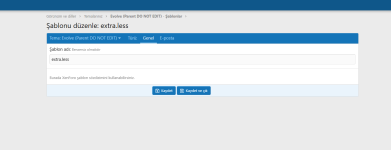
  1. Görünüm ve Diller (Appearance) > Şablonlar (Templates) sekmesine gidin.
  2. Kullandığınız temayı seçip arama kutusuna extra.less yazın ve dosyayı açın.
  3. Aşağıdaki kodları dosyanın en altına yapıştırıp kaydedin:

Kod:
/* Hareketli ve Parlayan Admin Buton Efekti */
.hareketli-admin {
    background: linear-gradient(135deg, #7f00ff, #e100ff, #7f00ff);
    background-size: 200% 200%;
    animation: rgbGradient 3s ease infinite;
    color: #ffffff !important;
    font-weight: bold;
    text-shadow: 1px 1px 2px rgba(0, 0, 0, 0.3);
    box-shadow: 0 0 8px rgba(127, 0, 255, 0.5);
    border-radius: 4px;
    padding: 3px 8px;
    display: inline-block;
}

/* Renk Değiştirme Animasyonu */
@keyframes rgbGradient {
    0% { background-position: 0% 50%; }
    50% { background-position: 100% 50%; }
    100% { background-position: 0% 50%; }
}

Şimdi bu oluşturduğumuz CSS sınıfını Admin grubunuza tanımlamamız gerekiyor:

  1. Gruplar ve İzinler (Groups & Permissions) > Kullanıcı Grupları (User Groups) alanına gidin.
  2. Administrative (Yönetici) grubunu seçin.
  3. Kullanıcı Banner Metni (User Banner Text) kısmına ADMİN yazın.
  4. Kullanıcı Banner Stili (User Banner Styling) seçeneğinde Diğer, özel CSS sınıf adı kullanarak (Other, using custom CSS class name) seçeneğini işaretleyin.
  5. Alttaki kutucuğa sadece şu sınıf ismini yazın:

Kaydettikten sonra admin grubundaki üyelerin üzerinde görseldeki gibi dinamik olarak renk değiştiren mor/pembe tonlarında bir buton görünecektir.

Küçük bir ipucu: Eğer renk tonlarını değiştirmek isterseniz, kod içerisindeki #7f00ff ve #e100ff renk kodlarını kendi zevkinize göre güncelleyebilirsiniz!
 
Son düzenleme:
XenForo admin panelinize giriş yapın ve şu adımları izleyin:
  1. Görünüm ve Diller (Appearance) > Şablonlar (Templates) sekmesine gidin.
  2. Kullandığınız temayı seçip arama kutusuna extra.less yazın ve dosyayı açın.
  3. Aşağıdaki kodları dosyanın en altına yapıştırıp kaydedin:

Kod:
/* Hareketli ve Parlayan Admin Buton Efekti */
.hareketli-admin {
    background: linear-gradient(135deg, #7f00ff, #e100ff, #7f00ff);
    background-size: 200% 200%;
    animation: rgbGradient 3s ease infinite;
    color: #ffffff !important;
    font-weight: bold;
    text-shadow: 1px 1px 2px rgba(0, 0, 0, 0.3);
    box-shadow: 0 0 8px rgba(127, 0, 255, 0.5);
    border-radius: 4px;
    padding: 3px 8px;
    display: inline-block;
}

/* Renk Değiştirme Animasyonu */
@keyframes rgbGradient {
    0% { background-position: 0% 50%; }
    50% { background-position: 100% 50%; }
    100% { background-position: 0% 50%; }
}

Şimdi bu oluşturduğumuz CSS sınıfını Admin grubunuza tanımlamamız gerekiyor:

  1. Gruplar ve İzinler (Groups & Permissions) > Kullanıcı Grupları (User Groups) alanına gidin.
  2. Administrative (Yönetici) grubunu seçin.
  3. Kullanıcı Banner Metni (User Banner Text) kısmına ADMİN yazın.
  4. Kullanıcı Banner Stili (User Banner Styling) seçeneğinde Diğer, özel CSS sınıf adı kullanarak (Other, using custom CSS class name) seçeneğini işaretleyin.
  5. Alttaki kutucuğa sadece şu sınıf ismini yazın:
Kaydettikten sonra admin grubundaki üyelerin üzerinde görseldeki gibi dinamik olarak renk değiştiren mor/pembe tonlarında bir buton görünecektir.


hocam rank olarak değilde. admin isim rengi mesela seninki kırmızı ya ona olcak şekilde ?
 
FGHUBRz09u.png

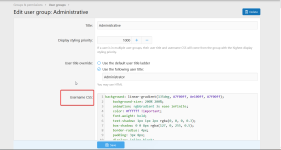
Resimde belirttiğim alanı şu kodu ekleyin

Kod:
background: linear-gradient(135deg, #7f00ff, #e100ff, #7f00ff);
    background-size: 200% 200%;
    animation: rgbGradient 3s ease infinite;
    color: #ffffff !important;
    font-weight: bold;
    text-shadow: 1px 1px 2px rgba(0, 0, 0, 0.3);
    box-shadow: 0 0 8px rgba(127, 0, 255, 0.5);
    border-radius: 4px;
    padding: 3px 8px;
    display: inline-block;

@keyframes rgbGradient {
    0% { background-position: 0% 50%; }
    50% { background-position: 100% 50%; }
    100% { background-position: 0% 50%; }
}

Kaydedin
 
Next thread →

Extra.Less Düzenleyemiyorum

  • tabut
  • Cevaplar: 1
Geri
Üst